Monday, June 4, 2018

Pengertian Dan Cara Menggunakan Fungsi LEFT Pada Microsoft Excel

Assalamualaikum.


Kali ini kita akan membahas fungsi LEFT pada Microsoft Excel. Apa itu LEFT pada Microsoft Excel? LEFT adalah sebuah fungsi yang digunakan untuk mengambil beberapa karakter pertama dalam string teks yang berdasarkan jumlah karakter yang juga Anda tentukan.


Sintaks fungsi ini memiliki argumen ini:

  • Teks    Diperlukan. String teks yang berisi karakter yang ingin Anda ekstrak.
  • Num_chars    Opsional. Tentukan jumlah karakter yang ingin diekstrak oleh LEFT.
  • Num_chars harus lebih besar daripada nol.
  • Jika num_chars lebih besar daripada panjang teks, maka LEFT mengembalikan semua teks.
  • Jika num_chars jenis dikosongkan, maka diasumsikan sebagai 1.


Untuk Penulisan Syntax nya adalah:
=LEFT(Text,[jumlah_karakter])
contoh:
=LEFT("INDONESIA",3)

Maka akan seperti gambar dibawah ini!


Pengertian Dan Cara Menggunakan Rumus SQRT Di Microsoft Excel


Assalamualaikum

Kali ini saya akan berbagi tentang cara menggunakan Rumus SQRT pada Microsoft Excel, SQRT berfungsi untuk mencari akar kuadrat atau pangkat dua. Saya ambil contoh misalnya anda mencari akar kuadrat dari 100 berarti 10 atau 10x10=100. Nah langsung saja kita mencobanya.

Untuk menggunakan rumus :
=SQRT(angka)
Misalnya:
=SQRT(200)


Tuesday, May 29, 2018

Pengertian Dan Cara Menggunakan Rumus COUNTIF Pada Microsoft Excel

Assalamualaikum Wr.Wb

Selamat datang di blog ini, nah postingan kali ini kita akan membahas rumus COUNTIF di Microsoft Excel. Apa sih COUNTIF itu?

Countif digunakan untuk menghitung banyaknya data dengan kriteria atau kondisi tertentu. Pada COUNTIF tipe data yang bisa dihitung bisa berbentuk angka/numerik, teks, dan lain-lain.

Penulisan rumus/formulanya :
=COUNTIF(rangekritera)

Contoh :

Pengertian Dan Cara Menggunakan Rumus COUNTA Pada Microsoft Exce

Assalamualaikum Wr.Wb

Selamat datang di blog ini, nah postingan kali ini kita akan membahas rumus COUNTA di Microsoft Excel. Apa sih COUNTA itu?

Counta digunakan untuk menghitung jumlah data sama halnya seperti COUNT, tetapi COUNTA dapat menghitung tipe data berbentuk angka/numerik, teks dan lain-lain.

Penulisan formula/rumus COUNTA:
=COUNTA(range)

Sebagai contoh:


Pengertian Dan Cara Menggunakan Rumus COUNT Pada Microsoft Excel

Assalamualaikum Wr.Wb


Selamat datang di blog ini, nah postingan kali ini kita akan membahas rumus COUNT di Microsoft Excel. Apa sih COUNT itu?

Count adalah fungsi yang digunakan untuk menghitung banyaknya data yang berbentuk number/angka saja. Tentunya berbeda dengan penggunaan fungsi SUM yang digunakan untuk menghitung jumlah datanya.

Penulisan formula/rumus COUNT:

=COUNT(Sel Awal: Sel Akhir)

Sel awal sampai sel akhir pada penulisan di atas merupakan sebuah range (kumpulan beberapa sel), dengan demikian, penulisan rumus COUNT bisa juga dituliskan seperti dibawah ini:

=COUNT(range)

Contoh gambar seperti dibawah ini :


Maka hasilnya seperti dibawah ini:

Dan jika salah satu sel dari rentang sel kita hilangkan nilainya, maka secara otomatis hasil dari rumus COUNT adalah 4 yang sebelumnya adalah 5

Friday, May 11, 2018

Pengertian VLOOKUP Pada Microsoft Excel

Assalamualaikum Wr.Wb

Selamat datang di blog ini, nah postingan kali ini kita akan membahas rumus HLOOKUP di Microsoft Excel.
Gunakan VLOOKUP, salah satu dari fungsi pencarian atau referensi, saat Anda perlu menemukan berbagai hal dalam tabel atau rentang menurut baris. Misalnya, mencari harga komponen otomotif menurut nomor komponennya.

Dalam bentuknya yang paling sederhana, fungsi VLOOKUP mengatakan:
=VLOOKUP(Nilai yang ingin Anda cari, rentang yang ingin dicari nilainya, nomor kolom dalam rentang berisi nilai kembali, Hasil yang Sama Persis atau Hasil yang Mendekati – yang terindikasi sebagai 0/FALSE atau 1/TRUE).

Terdapat empat potongan informasi yang akan diperlukan untuk membangun sintaks VLOOKUP:
  1. Nilai yang ingin Anda cari, juga disebut nilai pencarian.
  2. Rentang tempat nilai pencarian berada. Ingat bahwa nilai pencarian harus selalu berada di kolom pertama dalam rentang agar VLOOKUP berfungsi dengan benar. Sebagai contoh, jika nilai pencarian berada dalam sel C2, rentang Anda harus dimulai dengan C.
  3. Nomor kolom dalam rentang yang berisi nilai kembali. Sebagai contoh, jika Anda menentukan B2: D11 sebagai rentangnya, Anda harus menghitung B sebagai kolom pertama, C sebagai kedua, dan seterusnya.
  4. Secara opsional, Anda dapat menentukan TRUE jika menginginkan hasil yang mendekati atau FALSE jika menginginkan hasil yang sama persis dari nilai kembali. Jika Anda tidak menentukan apa pun, nilai default akan selalu menjadi TRUE atau hasil yang mendekati.


Sekarang, letakkan semua hal yang disebutkan di atas sebagai berikut:
=VLOOKUP(nilai pencarian, rentang berisi nilai pencarian, nomor kolom dalam rentang berisi nilai kembali, tentukan secara opsional TRUE untuk hasil yang hampir sama atau FALSE hasil yang sama).


Pengertian HLOOKUP Pada Microsoft Excel

Assalamualaikum Wr.Wb

Selamat datang di blog ini, nah postingan kali ini kita akan membahas rumus HLOOKUP di Microsoft Excel.
Mencari nilai di baris teratas tabel atau larik nilai, lalu mengembalikan nilai di kolom yang sama dari baris yang Anda tentukan dalam tabel atau array. Gunakan HLOOKUP jika nilai perbandingan terletak di sebuah baris di bagian atas tabel data, dan Anda ingin mencari ke beberapa baris tertentu di bawahnya. Gunakan VLOOKUP jika nilai perbandingan terletak di kolom sebelah kiri data yang ingin dicari.


=HLOOKUP(lookup_value, table_array, row_index_num, [range_lookup])
Sintaks fungsi HLOOKUP memiliki argumen berikut:
  • Lookup_value    Diperlukan. Nilai yang dicari di baris pertama tabel. Lookup_value bisa berupa nilai, referensi, atau string teks.
  • Table_array    Diperlukan. Tabel informasi tempat data dicari. Gunakan referensi ke sebuah rentang atau nama rentang.
  • Nilai di baris pertama table_array bisa berupa teks, angka, atau nilai logika.
  • Jika range_lookup TRUE, nilai di baris pertama table_array harus diletakkan dalam urutan naik: ...-2, -1, 0, 1, 2,... , A-Z, FALSE, TRUE; jika tidak, HLOOKUP tidak akan memberi nilai yang benar. Jika range_lookup FALSE, table_array tidak perlu diurutkan.
  • Teks huruf besar dan huruf kecil sama.
  • Urutkan nilai dengan urutan naik, kiri ke kanan. Untuk informasi selengkapnya, lihat Mengurutkan data dalam rentang atau tabel.


Pengertian Dan Cara Menggunakan Rumus Average Pada Microsoft Excel

Assalamualaikum Wr.Wb

Selamat datang di blog ini, nah postingan kali ini kita akan membahas rumus Average di Microsoft Excel. Apa sih Average itu?
Average adalah sebuah rumus untuk mencari nilai rata-rata dari argumen. Misalnya, misalnya jika rentang A1:A20 berisi angka, rumus =AVERAGE(A1:A20) akan mencari nilai rata-rata angka itu.
Untuk sintaks nya :
  • AVERAGE(number1, [number2], ...)
  • Number1,”Diperlukan. Angka pertama, referensi sel, atau rentang yang Kamu inginkan rata-ratanya.
  • Number2, … )” Opsional. Angka tambahan, referensi sel, atau rentang yang Kamu inginkan rata-ratanya, hingga maksimum 255.
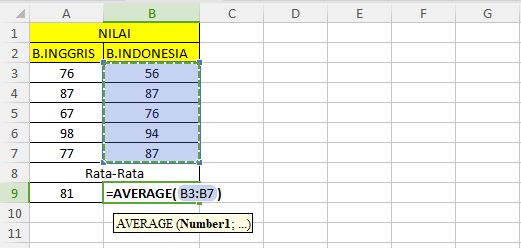
Saya akan memberikan contoh pertama dengan rumus =AVERAGE(B3:B7), saya akan mencari nilai Rata-Rata dari pelajaran Bahasa Indonesia, dan tampak pada screenshot dibawah ini.

Dan contoh yang kedua dengan rumus =AVERAGE(A3:A7;B3:B7), saya menggunakan rumus ini untuk mencari nilai rata-rata dari kedua mata pelajaran yaitu rentang sel A3:A7 dan B3:B7. Caranya adalah dengan mengetikkan =AVERAGE(A3:A7;B3:B7) tanda titik koma ";" merupakan pembatas antar Range, jadi pada awalnya adalah kita memasukkan atau menyeleksi range pertama dahulu yaitu A3:A7, setelah itu ketikkan pembatas untuk range yang kedua dengan tanda ";" dan kita seleksi atau masukkan range kedua B3:B7 tampak seperti screenshot dibawah ini.


=AVERAGE(Angka1/Range1; Angka2/Range2)
Sintaksis fungsi excel AVERAGE memiliki argumen sebagai berikut :
Argumen bisa berupa angka atau nama, rentang, atau referensi sel yang berisi angka-angka, Nilai logika dan teks representasi angka yang kamu ketikkan secara langsung ke dalam daftar argumen akan dihitung, Jika rentang atau argumen referensi sel berisi teks, nilai logika, atau sel kosong, nilai-nilai itu diabaikan; akan tetapi, sel dengan nilai nol dimasukkan.

Argumen yang merupakan nilai kesalahan atau teks yang tidak dapat diterjemahkan menjadi angka menyebabkan kesalahan, Jika kamu ingin menyertakan nilai logika dan teks representasi angka dalam suatu referensi sebagai bagian dari perhitungan, gunakan fungsi AVERAGEA, Jika Kamu ingin menghitung rata-rata nilai yang hanya memenuhi kriteria tertentu, gunakan fungsi AVERAGEIF atau fungsi AVERAGEIFS.


Pengertian Dan Cara Menggunakan Rumus SUM Pada Microsoft Excel

Assalamualaikum Wr.Wb

Selamat datang di blog ini, nah postingan kali ini kita akan membahas rumus SUM di Microsoft Excel. Apa sih SUM itu?

Fungsi SUM adalah salah satu dari fungsi matematika dan trigonometri, menambahkan nilai, sel satu dengan sel lainnya. Kamu dapat menambahkan nilai individual, referensi sel atau rentang, atau campuran ketiganya.

Kamu bisa menggunakan rumus sederhana untuk menjumlahkan angka dalam rentang kolom atau baris (Range), tapi fungsi SUM lebih mudah digunakan saat kamu ingin menjumlahkan rentang kolom dari pada menjumlahkan antar kolom satu persatu.


Misalnya =SUM(A2:A6) yang artinya adalah menjumlahkan kolom dari sel A2 sampai ke sel A6, dan apabila kita menjumlahkan antar sel satu dengan sel yang lainnya tanpa menggunakan rumus SUM  menjadi = A2 + A3 + A4 + A5 + A6. Tidak terbayangkan jika jumlah sel yang akan kita jumlahkan terlalu banyak, tentu tidak efektif dan buang waktu.

Untuk membuat rumus:
  • Ketikkan = SUM dalam sel, diikuti dengan kurung buka "(".
  • Untuk memasukkan rumus pertama rentang, yang disebut argumen (bagian dari rumus yang dibutuhkan untuk menjalankan data), tipe A2: A4 (atau pilih sel A2 dan seret sampai sel A6).
  • Ketikkan koma (,) untuk memisahkan argumen pertama dari argumen berikutnya.
  • Ketikkan kedua argumen, C2: C3 (atau seret untuk memilih sel).
  • Ketikkan kurung tutup ), lalu tekan Enter


Setiap argumen bisa berupa rentang, angka, atau referensi sel tunggal, semuanya dipisahkan dengan koma.
  • =SUM(A2:A4,2429,10482)
  • =SUM(4823,A3:A4,C2:C3)
  • =SUM(4823,12335,9718,C2:C3)
  • =SUM(A2,A3,A4,2429,10482)